💻 Windows · CrossUpload
CrossUpload para Windows
Gestiona tus archivos de CrossUpload desde el PC: sube carpetas, sincroniza lo que elijas y abre documentos e imágenes sin depender del navegador.
Así se ve en tu PC
Capturas de ejemplo del cliente Windows: explorador, subidas, visor y ajustes.
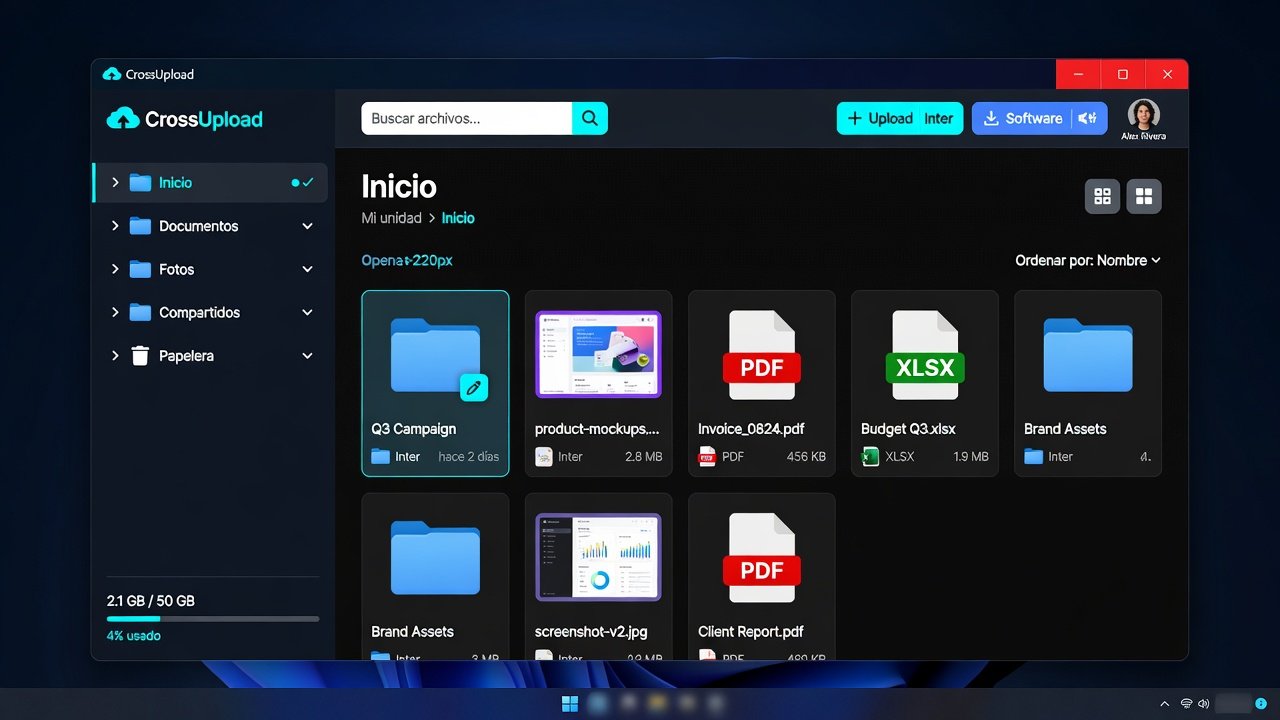
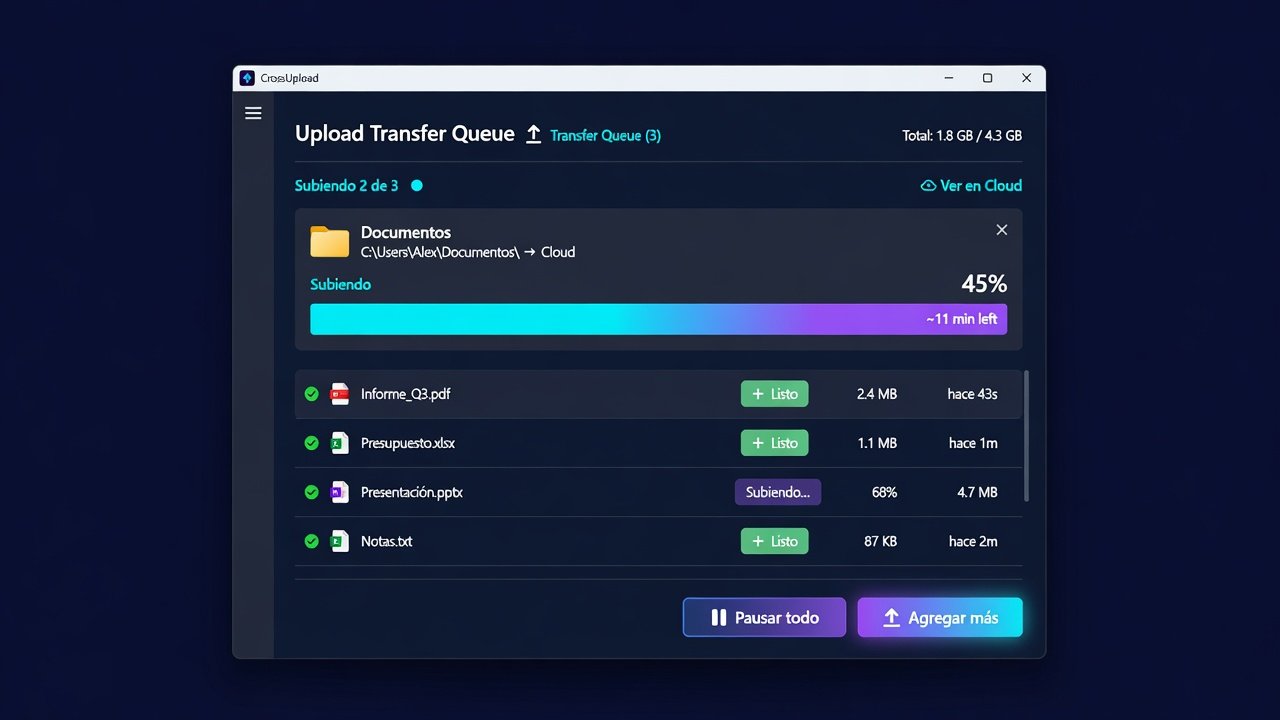
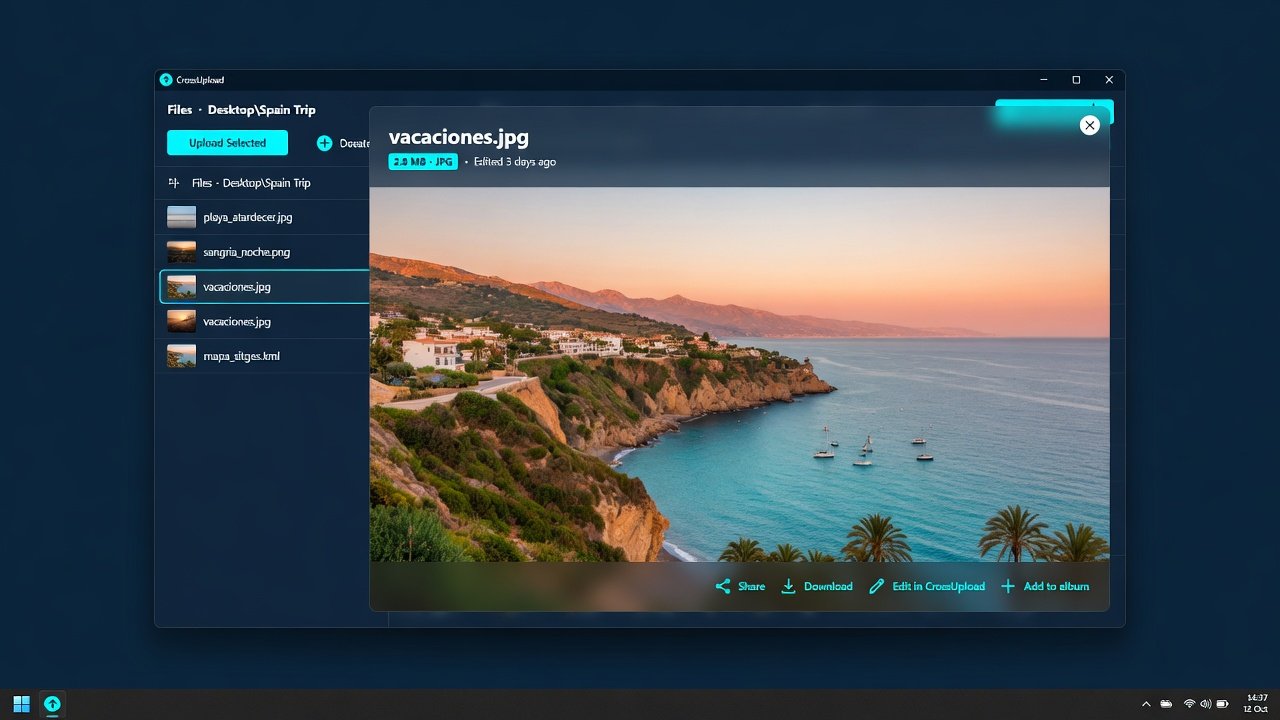
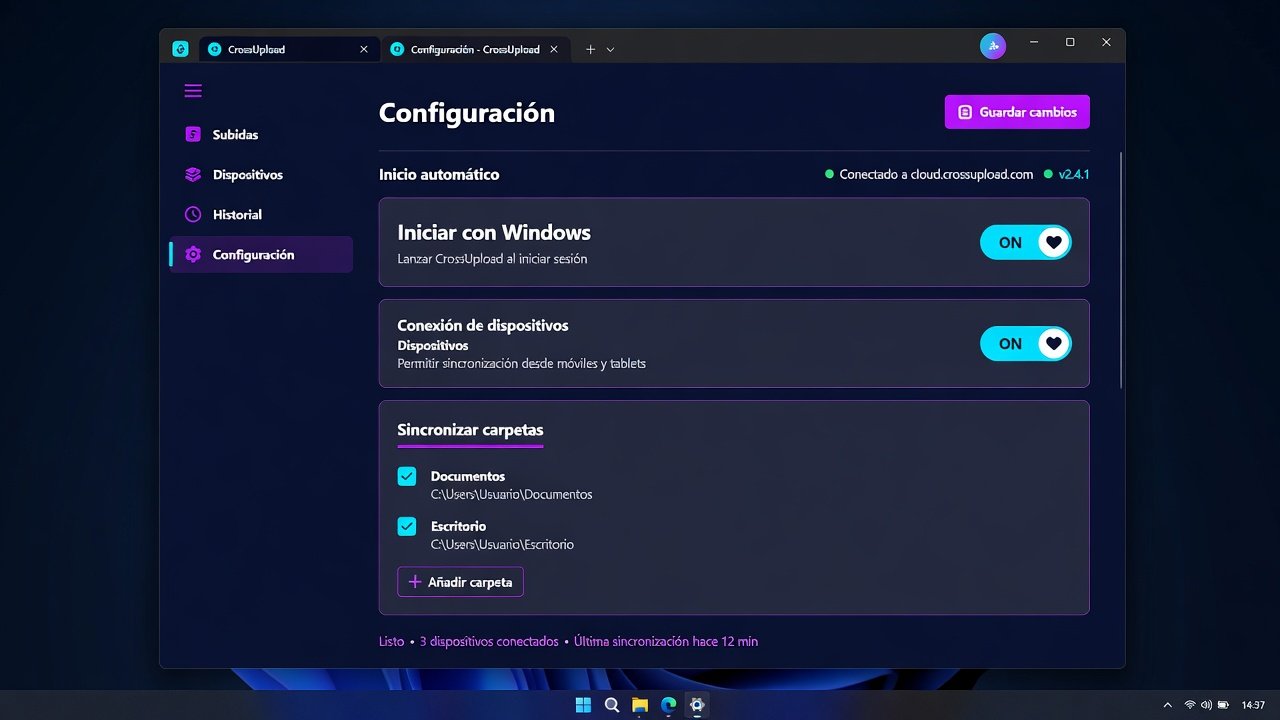
Imágenes ilustrativas de ejemplo. La interfaz puede variar según la versión.
¿Por qué el software?
Todo lo que haces en la web, con la comodidad de una app nativa en Windows.
Sube un árbol entero del PC. Se guarda en la nube con el mismo nombre (Documentos, Escritorio…).
Carpeta del dispositivo y acceso desde el Explorador de Windows.
Las carpetas que subiste se actualizan si cambias archivos después en el PC.
Imágenes, PDF y Excel desde la app. Al guardar, el mismo enlace en la nube.
Enlaces públicos o privados, igual que en la web.
Bandeja del sistema e inicio con Windows (lo puedes desactivar en Ajustes).
Cómo instalar
- DescargaPulsa Descargar para Windows y guarda el instalador.
- InstalaEjecuta el archivo y sigue los pasos.
- EntraUsa tu cuenta de CrossUpload o Google.
- ListoVerás los mismos archivos que en la web.
Requisitos: Windows 10 u 11 · WebView2 (ya incluido en la mayoría de PCs).
Próximamente
App Android
Lleva CrossUpload en el móvil con la misma cuenta. Estamos preparando la versión para Android.
Preguntas frecuentes
¿Es la misma cuenta que la web?
Sí. Entras con el mismo usuario, email o Google. Tus archivos son los mismos.
¿Necesito el navegador?
No para el día a día: es una app de Windows. La web sigue disponible cuando quieras.
¿Dónde se guardan los archivos?
En tu cuenta CrossUpload (nube). El PC no guarda el secreto del servidor de archivos.
¿Habrá Android o Mac?
Android está en camino (próximamente). De momento el software oficial es para Windows.
Empieza en tu PC
Descarga el cliente o crea una cuenta gratis en la web.